
|
CTY TIN HỌC VÀ VIỄN THÔNG HUY HOÀNG HUY HOANG INFORTECH Co., Ltd ĐT: 02873017979 Hotline / Zalo: 0908 282857 |
HUYHOANG.VN 02873017979 Hotline / Zalo: 0908 282857 |
|
|
CTY TIN HỌC VÀ VIỄN THÔNG HUY HOÀNG HUY HOANG INFORTECH Co., Ltd ĐT: 02873017979 Hotline / Zalo: 0908 282857 |
HUYHOANG.VN 02873017979 Hotline / Zalo: 0908 282857 |

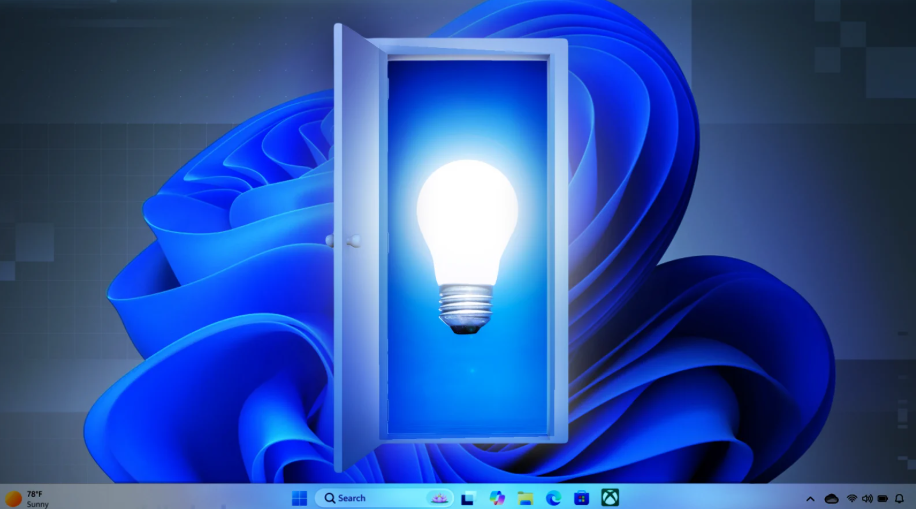
Hướng dẫn từng bước các thủ thuật Windows 11 đơn giản, dễ làm, phù hợp cho học tập, làm việc văn phòng và sử dụng máy tính hằng ngày.
Windows 11 có rất nhiều tính năng thông minh được Microsoft tích hợp sẵn, nhưng không phải người dùng nào cũng biết cách sử dụng. Nếu biết tận dụng đúng các mẹo Windows 11 dưới đây, bạn có thể làm việc nhanh hơn, quản lý cửa sổ hiệu quả hơn, dọn rác máy tính và tối ưu hiệu suất laptop tốt hơn.
Các thủ thuật Windows 11 trên giúp người dùng tiết kiệm thời gian, tăng hiệu quả làm việc, giảm tình trạng máy tính chạy chậm và tận dụng tốt hơn các tính năng có sẵn trên laptop, PC.
Đây là những mẹo máy tính đơn giản nhưng rất hữu ích cho học sinh, sinh viên, nhân viên văn phòng, chủ doanh nghiệp và người dùng phổ thông.
Tin học Viễn thông Huy Hoàng hỗ trợ sửa máy tính, cài Windows, nâng cấp SSD, RAM, vệ sinh laptop và xử lý lỗi phần mềm nhanh chóng.
Hotline/Zalo: 0908 282 857
Địa chỉ: 264 Huỳnh Văn Bánh, Phú Nhuận, TP.HCM
Gọi Ngay 0908 282 857 Nhắn Zalo Tư Vấn

THÔNG TIN CÔNG TY
CÔNG TY TNHH TM-DV TIN HỌC VÀ VIỄN THÔNG HUY HOÀNG Địa chỉ: 264 Huỳnh Văn Bánh, P.Phú Nhuận, TP Hồ Chí Minh Mã số thuế: 0302804688 Giấy chứng nhận ĐKDN: 0302804688 do Sở KH-ĐT TP.HCM cấp lần đầu ngày 11 tháng 12 năm 2002 Trang website đã đăng ký với Bộ Công Thương.COPYRIGHT © 2002 - 2026 HUY HOANG INFOTECH Co., Ltd |
| SẢN PHẨM / DỊCH VỤ | QUY ĐỊNH KHÁCH HÀNG |

